
Как освободить память смартфона: пошаговое руководство и советы
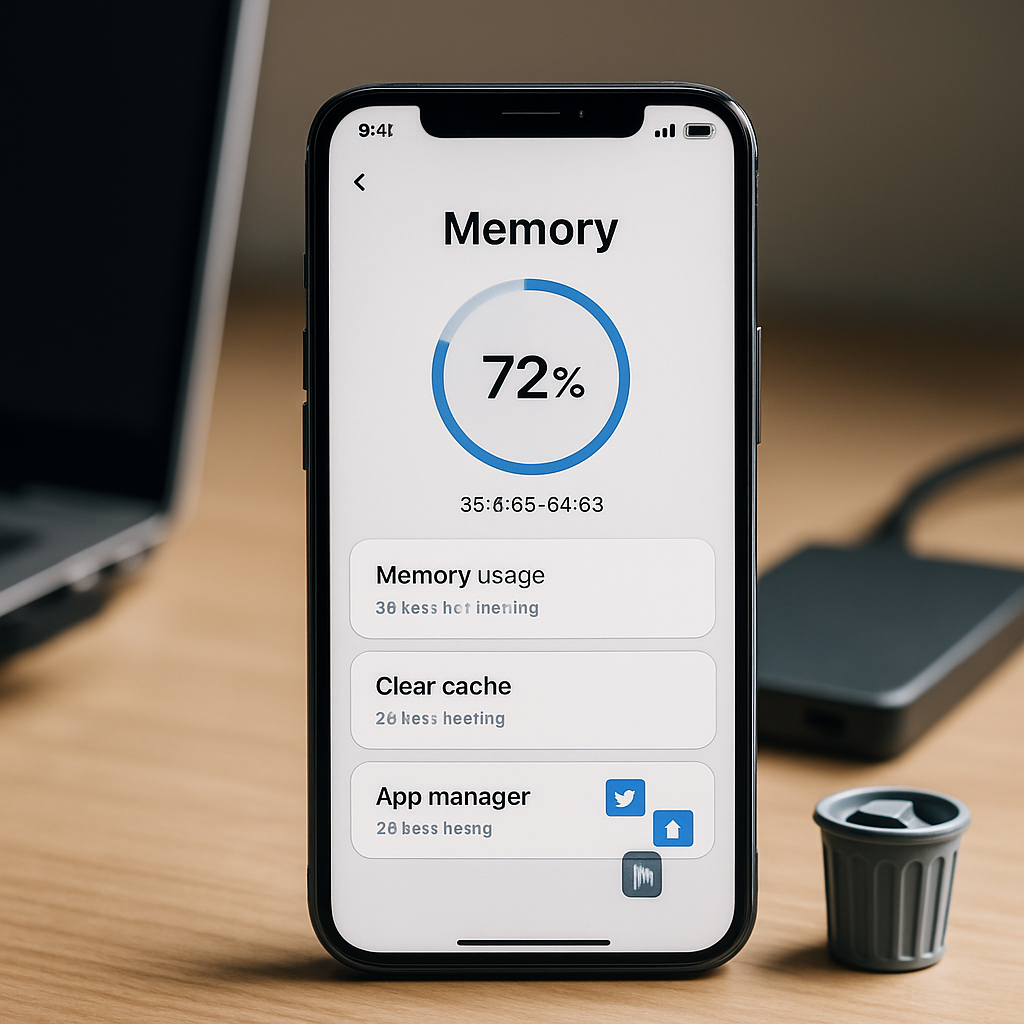
Срочно освобождаем место, когда нужно обновить приложение или сохранить фото
Если при попытке обновить приложение или сделать фото система пишет «недостаточно памяти», начните с приоритетной очистки кэша и перемещения медиа-файлов. Такое движение дает быстрый эффект и позволяет временно освободить десятки, а иногда и сотни мегабайт без удаления важных данных.
В экстренной ситуации первым действием должно быть закрытие фоновых приложений и очистка кэша у тех программ, которые занимают больше всего места. Ниже идут шаги по безопасному удалению старых версий приложений, переносу медиа на ПК или в облако и резервному копированию перед радикальными действиями.
Что удалить сначала: кэш, временные файлы и старые APK
Кэш — это быстрые данные, которые приложения сохраняют для ускорения работы; их очистка почти всегда безопасна и быстро освобождает пространство. Для понимания, что такое кэш и почему его можно удалять, полезна статья Википедии о кэше, она поясняет принципы хранения временных данных и возможные побочные эффекты после очистки.
На Android очистку кэша делают из настроек приложения или через меню «Хранилище» в системных настройках. Также проверьте папку загрузок и старые APK-файлы: сохранённые инсталляторы часто занимают заметный объём и их безопасно удалить после установки.
Удаление старых версий приложений и управление обновлениями
Старые версии приложений и резервные копии APK на устройстве могут накапливаться месяцами. Удаляйте неиспользуемые версии вручную и отключайте автозагрузку APK из браузера, чтобы предотвратить повторное накопление.
Если вы тестируете альтернативные или модифицированные клиенты облачных хранилищ, храните установочные файлы на ПК или внешнем накопителе, а не на смартфоне. Перед удалением версии убедитесь в наличии резервной копии данных приложения, чтобы не потерять важные настройки или кэшированные аккаунты.
Перенос медиа, резервное копирование и выбор хранилища
Самый большой объём обычно занимают фото и видео. Самый простой вариант — перенести их на ПК через USB или использовать карту памяти, если устройство поддерживает ее. Для регулярного освобождения места организуйте автоматическую выгрузку снимков в облако или на сетевой диск по расписанию.
Перед массовой очисткой выполните резервное копирование: используйте системные инструменты Android для экспортирования контактов и настроек, создавайте архивы важных папок на ПК. Резервное копирование минимизирует риск потери данных при удалении приложений и очистке системных папок.
Безопасная установка альтернативных и модифицированных клиентов
При установке альтернативных облачных клиентов держите правило: проверяйте подпись APK и устанавливайте программы только из надёжных источников. Если вы собираете средства для экономии места с помощью модифицированных клиентов, сохраняйте оригиналы и создавайте резервные копии данных перед миграцией.
Не забудьте отключить автоматическую синхронизацию больших папок, пока не убедитесь, что клиент ведёт себя корректно и не копирует лишние данные на устройство. При сомнениях используйте виртуальные машины на ПК или отдельный тестовый профиль на телефоне для первичной проверки поведения приложения.
- Очистить кэш у тяжёлых приложений.
- Перенести фото и видео на ПК или карту памяти.
- Удалить старые APK и неиспользуемые приложения.
- Сделать полное резервное копирование перед радикальными изменениями.
Практическая проверка и таблица совместимости способов переноса
Выберите способ переноса данных в зависимости от объёма и доступного оборудования: быстрый перенос на ПК, использование карты памяти или облачная синхронизация. Ниже простая таблица, которая помогает выбрать метод по критериям — скорость, безопасность и требуемое оборудование.
| Метод | Плюсы | Минусы |
|---|---|---|
| Перенос на ПК по USB | Быстро, безопасно | Нужен кабель и ПК |
| Карта памяти | Просто и автономно | Не все телефоны поддерживают |
| Облако | Доступ с любого устройства | Зависит от скорости интернета |
Порядок действий при нехватке памяти — пошаговый чеклист
Сначала закройте неиспользуемые приложения и перезагрузите устройство — это часто освобождает немного памяти и снимает нагрузку. Затем проведите очистку кэша у приложений с самой большой долей хранения и удалите файлы в папке «Загрузки».
Далее перенесите или удалите крупные медиафайлы, создайте резервную копию и только после этого удаляйте приложения или их данные. Повторяйте процедуру раз в месяц, а при тестировании альтернативных клиентов храните установочные файлы отдельно и проверяйте совместимость перед повсеместным внедрением.
Как избежать повторного заполнения памяти
Отключите автоматические загрузки больших файлов и настройте синхронизацию облачных папок только при подключении к Wi‑Fi. Регулярные проверки хранилища и очистка временных файлов избавят от экстренных ситуаций и позволят держать память под контролем.
Если вы используете модифицированные облачные клиенты, ведите журнал версий и мест хранения данных, чтобы при необходимости быстро восстановить прежнее состояние. Небольшая дисциплина и регулярные бэкапы — ключ к стабильному управлению пространством на смартфоне.
